usar la cámara del dispositivo móvil
Animación stop motion con la cámara del celular
Quirinux IP Movil permite conectar tu teléfono o tablet con Tahoma2D o TupiTube
Introducción
Una característica bastante solicitada por los usuarios de Quirinux ha sido la compatibilidad con cámaras de dispositivos móviles. A partir de Quirinux 2.1 es posible conectar a Tahoma2D y a TupiTube la cámara de tu teléfono o tableta Android, iPhone o iPad por medio de nuestra cliente nativo de escritorio Quirinux IP Webcam y las aplicaciones móviles desarrolladas por terceros IP Webcam (Android) y IP Camera Lite (iOS).
Requisito Previos
- Para usar la cámara de tu Android en Quirinux, primero necesitas descargar IP Webcam desde Google Play.
- Para usar la cámara de tu iPhone o iPad (iOS) en Quirinux, primero necesitas descargar IP Camera Lite desde App Store.
- El móvil debe estar conectado a la misma red Wifi que el equipo de escritorio.
Primer paso: Iniciar el servidor de video desde la app móvil
Desde iOS (iPhone / iPad) | Desde Android |
| 1. Abrir IP Camera Lite > Settings |
|
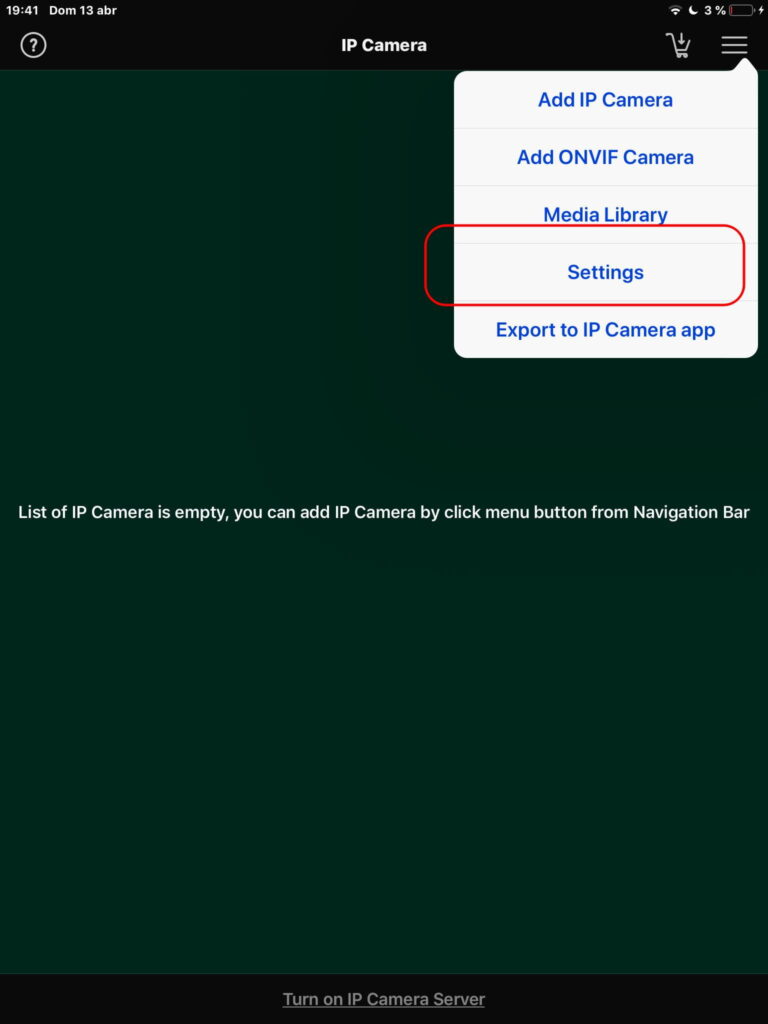 | 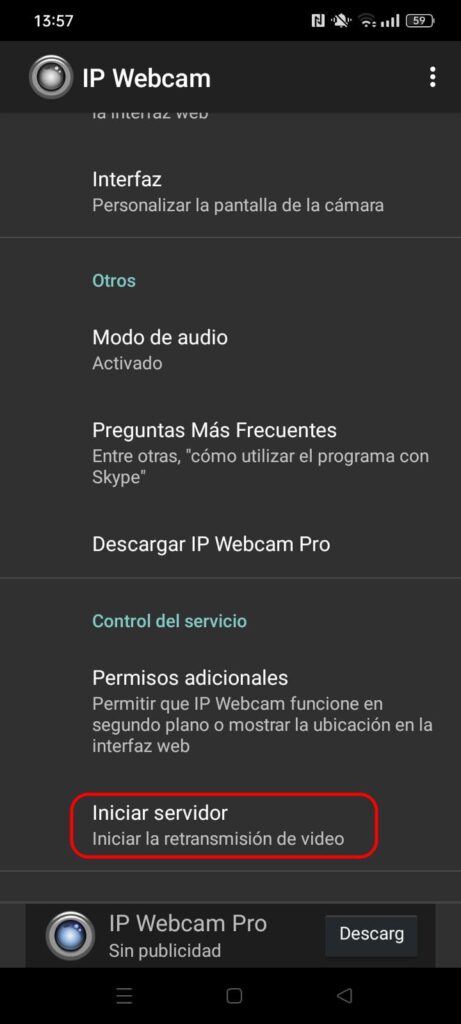 |
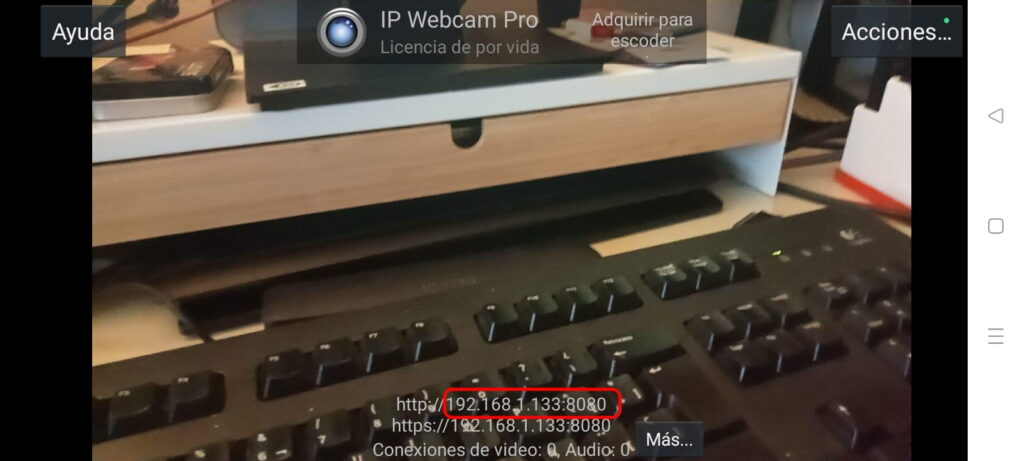
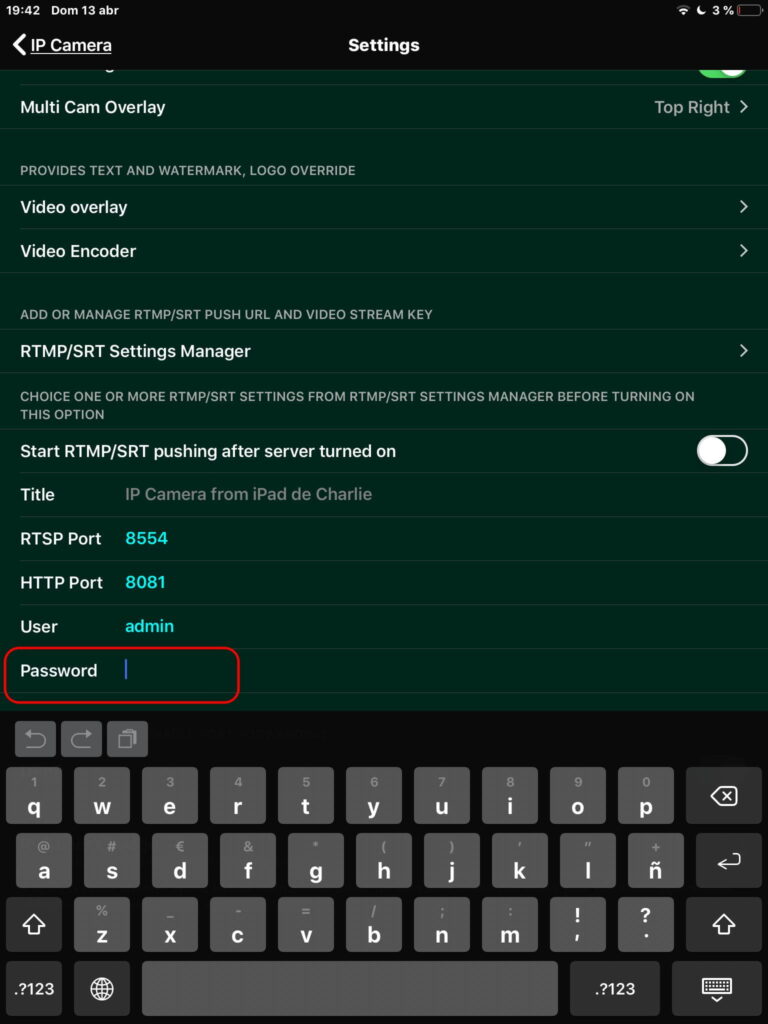
| 2. Pulsar sobre la sección Password | 2. Tomar nota del IP y puerto de envío |
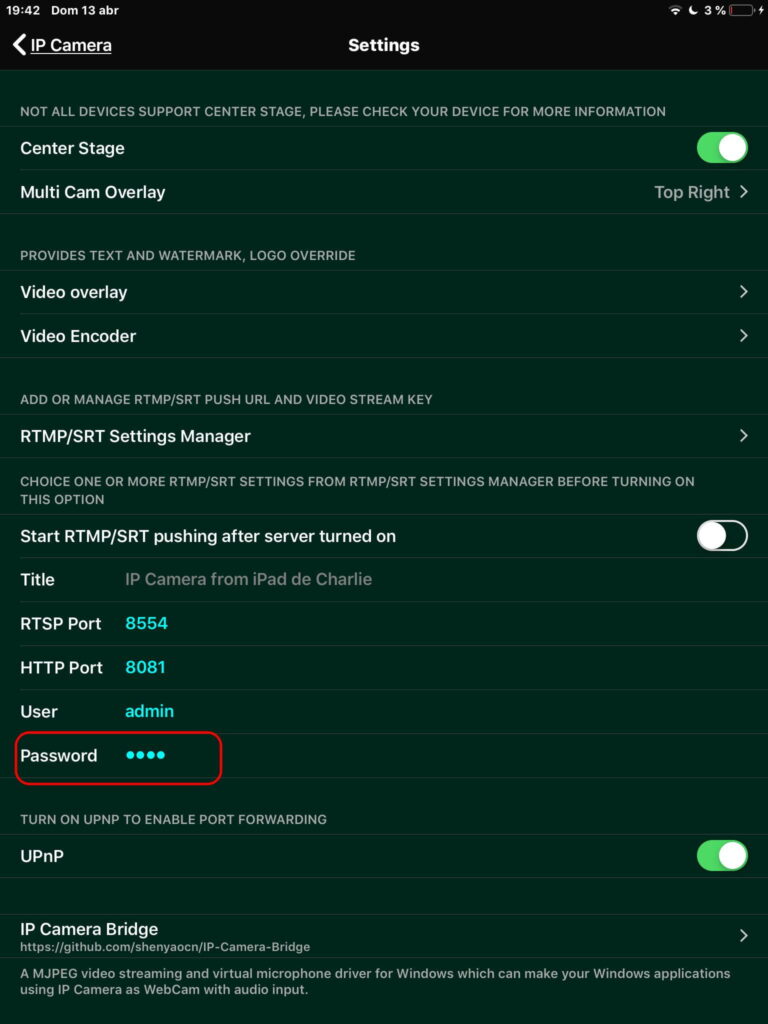 |  |
| 3. Borrar la contraseña existente (dejarla en blanco) | |
 | |
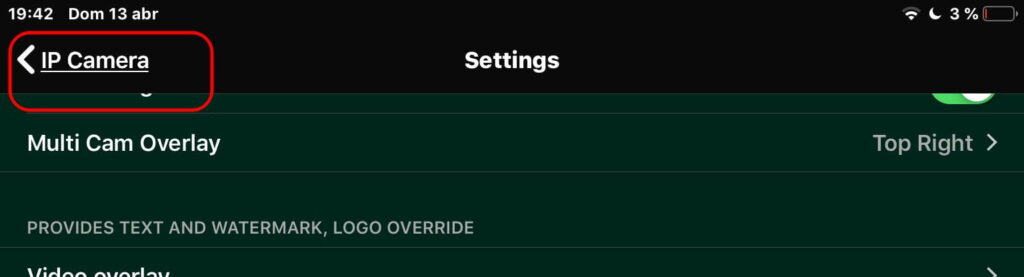
| 4. Regresar a la pantalla principal con el enlace superior < IP Camera | |
 | |
| 5. Iniciar el servidor de video con el enlace Turn on IP Camera Server (abajo de todo) | |
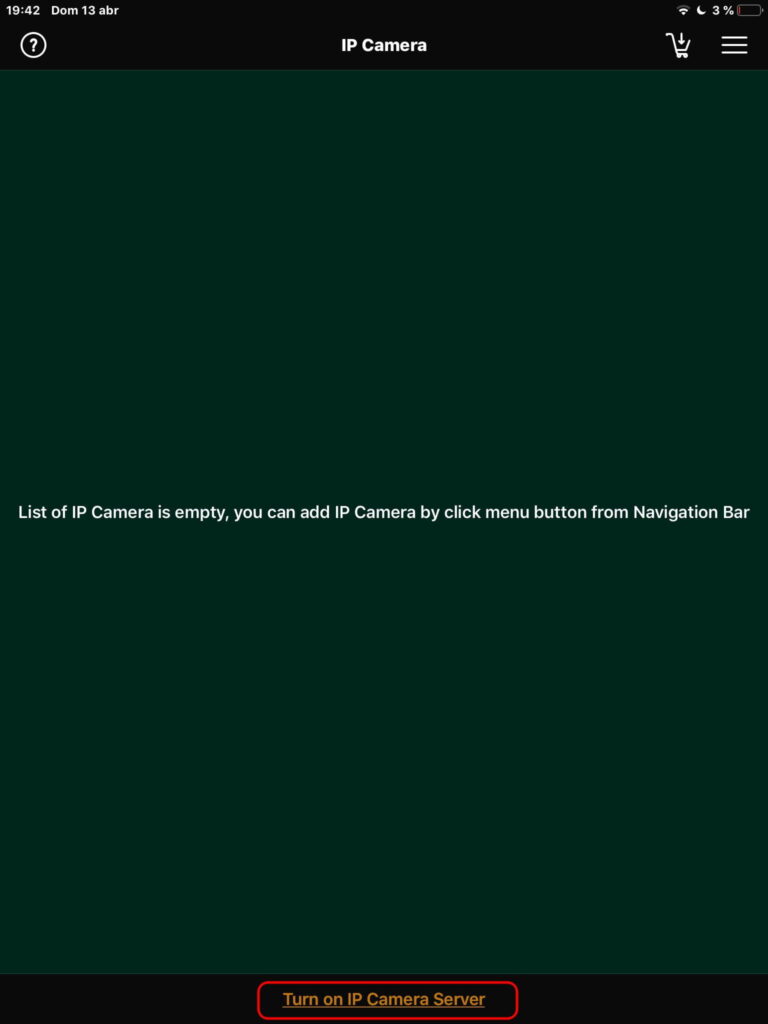 | |
| 6. Tomar nota del IP y el Puerto de envío LAN | |
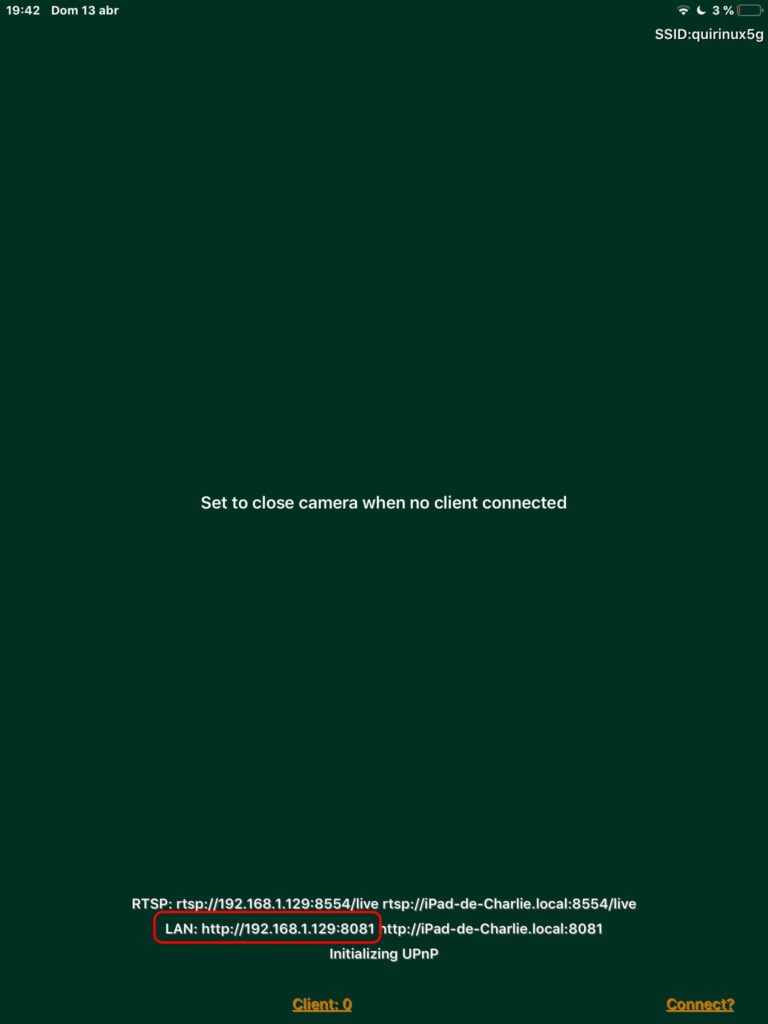 |
En IP Camera Lite el paso de borrar la contraseña solo es necesario realizarlo la primera vez que se ejecuta el programa. Luego, esta configuración quedará guardada y en los inicios posteriores de la app podremos ejecutar directamente los pasos 5 y 6.
Segundo paso: abrir y configurar Quirinux IP Webcam
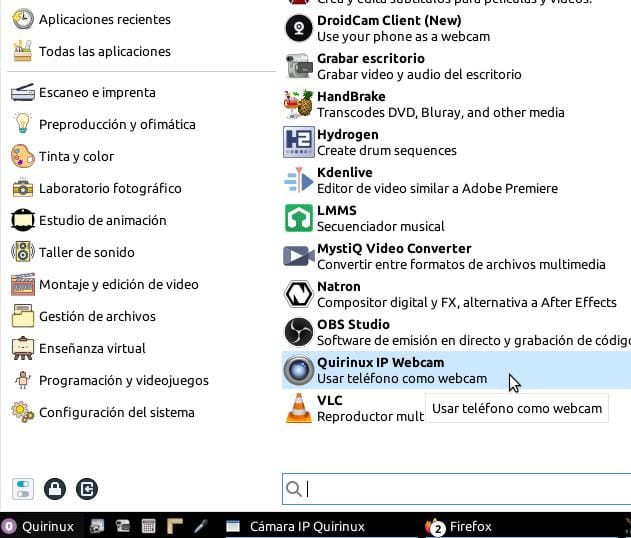
1. Botón Quirinux > Montaje y edición de video > Quirinux IP Webcam
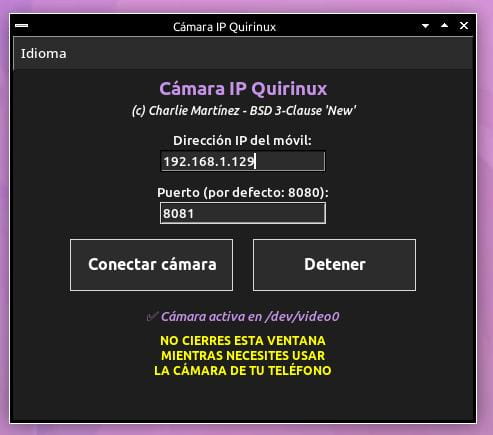
2. Ingresa el IP y el puerto al cual la app móvil está transmitiendo imagen y pulsa en Conectar cámara
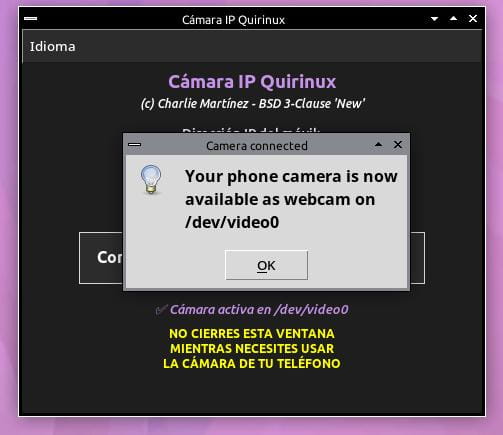
3. Quirinux IP Webcam cargará los módulos necesarios y avisará cuando la cámara esté conectada. Importante: no cerrar el programa.
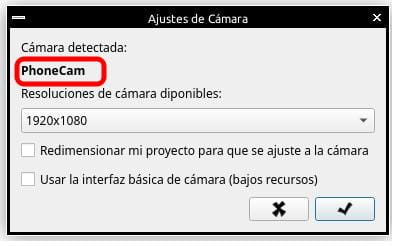
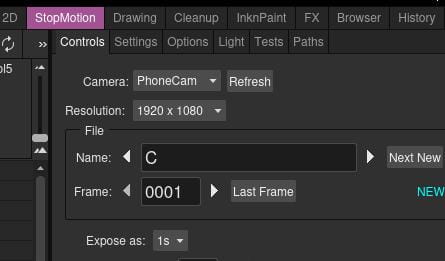
4. TupiTube y Tahoma2D detectarán la cámara de tu dispositivo móvil como PhoneCam y podrás utilizarla como si fuera una cámara web. Quizás no sea posible controlar los parámetros desde el software de escritorio (Brillo, Foco) aunque recibirás las imagenes en buena resolución y podrás capturar fotografías para hacer stopmotion, con papel cebolla, tal cual lo harías con una cámara local.
 |  |
© 2024 por Carlos Mariano Martínez Bourio (Charlie Martínez™) bajo licencia Deed – Atribución/Reconocimiento-NoComercial-CompartirIgual 4.0 Internacional – Creative Commons